Mahnwesen in FSO
Offene Rechnungen im Blick haben
Mit dem neuen Mahnwesen behält Ihre Fahrschule offene Rechnungen jederzeit im Blick. FSO erkennt selbst, welche Rechnungen fällig sind, schlägt die passende Mahnstufe vor und dokumentiert jeden Schritt. Sie müssen nicht mehr selbst suchen, welche Rechnung gemahnt werden muss.
Das Wichtigste auf einen Blick
• Klare Mahnstufen: Zahlungserinnerung › 1. Mahnung › 2. Mahnung › Übergabe an den Rechtsanwalt. Für jede Rechnung ist der aktuelle Stand gespeichert.
• Mahnlauf per Knopfdruck: FSO prüft alle Rechnungen und schlägt die heute fälligen Mahnungen vor. Sie prüfen die Vorschau und bestätigen.
• Neuer Bereich „Offene Posten“: alle offenen Forderungen mit Mahnstatus und Verlauf an einem Ort.
• Eigene Mahntexte: Die Texte der Schreiben lassen sich jetzt selbst anpassen.
• Automatische Ausnahmen: Rechnungen mit SEPA-Lastschrift oder FsoCash-Portal werden nicht gemahnt.
• Neuer Ort: Die bisherigen Schaltflächen „Zahlungserinnerung“ und „Mahnung“ im Rechnungsausgangsbuch und im Rechnungsdialog gibt es nicht mehr. Sie finden alles unter Buchhaltung › Offene Posten › Mahnlauf.
Schritt 1: Einstellungen prüfen
Die Einstellungen finden Sie unter Datei › Einstellungen › Mahnwesen. Ihre bisherigen Fristen für Erinnerung und Mahnung werden beim ersten Aufruf automatisch übernommen. Es lohnt sich trotzdem, kurz einen Blick darauf zu werfen.
Fristen (Reiter „Parameter“)
Hier legen Sie fest, wann welche Stufe fällig wird:
• Zahlungserinnerung: so viele Tage nach Ablauf des Zahlungsziels.
• 1. Mahnung: so viele Tage nach der Zahlungserinnerung.
• 2. Mahnung: so viele Tage nach der 1. Mahnung.
• Frist vor RA-Meldung: die Zahlungsfrist, die in der 2. Mahnung genannt wird.
Gerechnet wird immer ab dem Tag, an dem die vorherige Stufe erstellt wurde.
Änderungen gelten sofort, auch für bereits laufende Mahnungen.
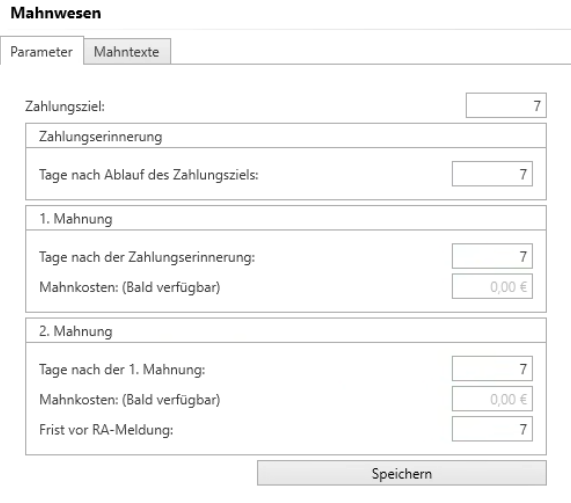
Beispiel: Eine Rechnung ist am 1. März fällig, eingestellt sind 7, 14, 14 und 7 Tage. Dann ist die Zahlungserinnerung ab dem 8. März fällig. Wird sie am 10. März erstellt, nennt sie als Zahlungsfrist den 24. März, und ab diesem Tag schlägt FSO die 1. Mahnung vor.
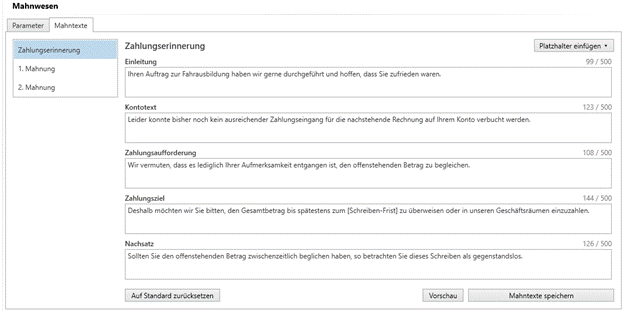
Mahntexte (Reiter „Mahntexte“)
Für Zahlungserinnerung, 1. und 2. Mahnung können Sie die Texte selbst formulieren: Einleitung, Kontotext, Zahlungsaufforderung, Zahlungsziel und Nachsatz. Überschrift und Anrede setzt FSO automatisch. Über Platzhalter einfügen bauen Sie die Zahlungsfrist, den offenen Betrag oder die Rechnungsnummer ein. Mit Vorschau sehen Sie sofort, wie der Brief aussieht, und Auf Standard zurücksetzen stellt den Originaltext wieder her. Speichern nicht vergessen: Mahntexte speichern.
Schritt 2: Offene Posten im Blick behalten
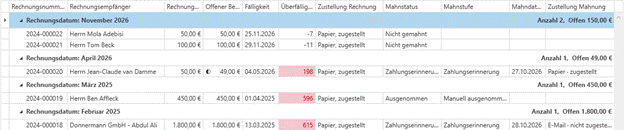
Den neuen Bereich finden Sie unter Buchhaltung › Offene Posten, direkt unter dem Rechnungsausgangsbuch. Hier sehen Sie alle Rechnungen, auf die noch ein Betrag offen ist, unabhängig vom Rechnungsdatum.
• Kacheln oben: Nicht gemahnt, Zahlungserinnerung, 1. Mahnung, 2. Mahnung, RA-Meldung und Ausgenommen, jeweils mit Anzahl und offener Summe. Ein Klick auf eine Kachel filtert die Liste; mehrere Kacheln lassen sich kombinieren. Der Schalter Nicht zugestellt zeigt zusätzlich nur Posten, deren Mahnung noch nicht verschickt wurde.

• Liste: nach Monaten gruppiert, mit offenem Betrag, Fälligkeit, Tagen überfällig, Mahnstufe und Zustellstand. Angezahlte Rechnungen sind mit ◐ markiert. Ein Doppelklick öffnet die Rechnung.
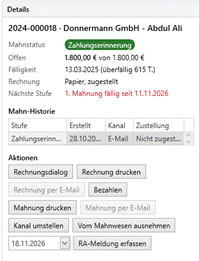
• Detailbereich rechts: zeigt für die gewählte Rechnung den Mahnstatus, wann die nächste Stufe fällig ist (z. B. „1. Mahnung ab 24.03.2026“), den bisherigen Mahnverlauf und alle möglichen Aktionen.
• Bericht: Über Offene Posten im Menüband erhalten Sie die Liste als PDF oder Excel-Datei.
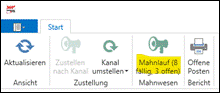
Die Schaltfläche Mahnlauf zeigt bereits an, wie viele Rechnungen heute fällig sind und wie viele erstellte Mahnungen noch zugestellt werden müssen, z. B. „Mahnlauf (8 fällig, 3 offen)“.
Schritt 3: Mahnlauf durchführen
1. In den Offenen Posten auf Mahnlauf klicken.
2. Vorschau prüfen: FSO listet alle Rechnungen, für die heute die nächste Stufe fällig ist, mit Stufe, Fahrschüler, Zustellweg (Papier oder E-Mail), offenem Betrag und überfälligen Tagen. Rechts sehen Sie eine Zusammenfassung mit Anzahl und Summe je Stufe.
3. Auswahl anpassen: Per Häkchen wählen Sie, welche Rechnungen gemahnt werden. Mit ausnehmen nehmen Sie eine Rechnung dauerhaft vom Mahnwesen aus, mit doch mahnen heben Sie das wieder auf.
4. Mahnlauf durchführen klicken und bestätigen. FSO erstellt die Schreiben, und die Mahnstufe der Rechnungen wird sofort erhöht.
5. Im Anschluss entscheiden Sie, ob Sie die Schreiben jetzt drucken, jetzt per E-Mail versenden oder später zustellen möchten.
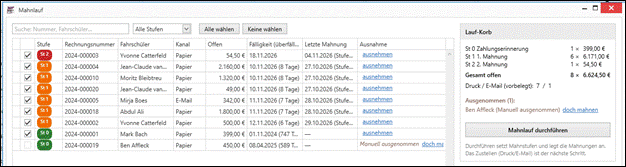
Vorgeschlagen werden nur Rechnungen, die selbst bereits zugestellt wurden und nicht vom Mahnwesen ausgenommen sind. Pro Mahnlauf steigt eine Rechnung höchstens um eine Stufe.
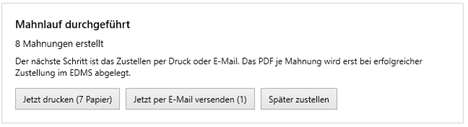
Beim ersten Mahnlauf: Hat Ihre Fahrschule früher schon Zahlungserinnerungen oder Mahnungen verschickt, wird FSO diesen Stand übernehmen, wenn diese Forderungen noch nicht ausgeglichen sind. Außerdem erscheinen im ersten Lauf auch ältere überfällige Rechnungen. Nehmen Sie sich dafür etwas Zeit und wählen Sie in Ruhe aus, was tatsächlich gemahnt werden soll oder was bereits beglichen ist.
Schritt 4: Mahnungen zustellen
Haben Sie im Mahnlauf „Später zustellen“ gewählt, sind die neuen Mahnungen in den Offenen Posten bereits markiert. Ein Klick auf Zustellen nach Kanal im Menüband genügt:
• Papier: Die Druckvorschau öffnet sich. Nach dem Druck gilt die Mahnung als zugestellt.
• E-Mail: Die Mahnungen werden verschickt. Für jede einzelne sehen Sie, ob der Versand geklappt hat.
Der Zustellweg wird aus der Zustellungsart der Ausbildung übernommen. Solange eine Mahnung noch nicht verschickt ist, können Sie ihn über Kanal umstellen ändern. In der FSO Cloud wird jede zugestellte Mahnung außerdem automatisch als PDF beim Fahrschüler abgelegt.
Weitere Aktionen im Detailbereich
Im Detailbereich rechts können Sie für die gewählte Rechnung außerdem:
• die Rechnung öffnen, erneut drucken, per E-Mail senden oder bezahlen,
• die letzte Mahnung erneut drucken oder per E-Mail senden, zum Beispiel wenn ein Schüler sie verlegt hat,
• die Rechnung vom Mahnwesen ausnehmen oder die Ausnahme zurücknehmen,
• die Übergabe an den Rechtsanwalt (RA-Meldung) mit Datum erfassen.
Ist eine Aktion gerade nicht möglich, ist sie ausgegraut. Der Grund erscheint, wenn Sie mit der Maus darüberfahren.
Gut zu wissen
• Gemahnte Rechnungen nicht stornieren: Sobald eine Rechnung gemahnt wurde, lässt sie sich nicht mehr stornieren, sondern nur noch korrigieren. Die Korrekturrechnung startet dann neu ohne Mahnstufe.
• Teilzahlungen: Die Rechnung bleibt offen, gemahnt wird nur noch der Restbetrag.
• Vollständig bezahlt: Die Rechnung verschwindet aus den Offenen Posten, der Mahnverlauf bleibt in der Rechnung nachvollziehbar.
• Nach der 2. Mahnung: Der Mahnlauf schlägt nichts mehr vor. Als Nächstes können Sie bei Bedarf die RA-Meldung erfassen.
• RA-Meldung ist endgültig: Danach wird die Rechnung nicht mehr gemahnt, und die Meldung lässt sich nicht zurücknehmen.
• Lastschrift und FsoCash: Diese Rechnungen werden automatisch nicht gemahnt. Wechselt der Zahlungsweg später, etwa nach einer Rücklastschrift, passen Sie die Ausnahme bitte von Hand an.
• Im Rechnungsdialog zeigt ein neuer Bereich „Mahnwesen“ den Mahnstand und den Verlauf. In der Rechnungsliste beim Fahrschüler gibt es neue Spalten für Mahnstufe und Mahndatum.
• Mahngebühren sind in den Einstellungen bereits sichtbar, werden aber noch nicht berechnet.