Ausbildungsvertrag mit FSO Web
Ausbildungsvertrag in FSO Web unterschreiben
Mit FSO im Web können Sie den Ausbildungsvertrag zum Beispiel auf einem Tablet unterschreiben. Nach der Anmeldung steht dort die Unterschriftenmappe genauso zur Verfügung wie in FSO Desktop. Neben dem Versand eines Unterschriftslinks und dem Scan eines QR-Codes ist FSO Web damit der dritte Weg, einen Ausbildungsvertrag digital unterschreiben zu lassen, und besonders geeignet, wenn alle Beteiligten in der Fahrschule zusammensitzen.
Typisches Einsatzszenario
Ein minderjähriger Fahrschüler kommt mit Mutter oder Vater zum Beratungsgespräch in die Fahrschule. Im Anschluss erstellt die Mitarbeiterin den Ausbildungsvertrag und bereitet ihn zur digitalen Unterschrift vor. Statt einen Link zu verschicken, meldet sie sich in FSO Web auf dem Tablet an, öffnet den Vertrag und reicht das Tablet weiter. Fahrschüler und Vertretungsberechtigter lesen den Vertrag und unterschreiben direkt auf dem Gerät, zum Schluss zeichnet die Mitarbeiterin gegen. So ist der Vertrag noch während des Termins vollständig abgeschlossen.
Voraussetzung: Zugang zu FSO Web einrichten
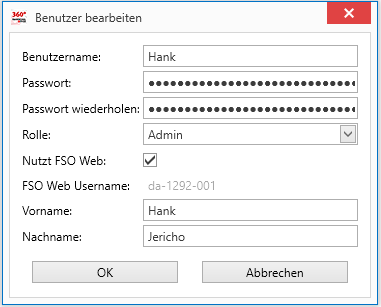
Damit sich ein Mitarbeiter in FSO Web anmelden kann, wird in FSO Desktop im Bereich "Einstellungen/Benutzerverwaltung" der Dialog Benutzer bearbeiten die Option Nutzt FSO Web aktiviert. FSO vergibt daraufhin automatisch einen FSO Web Username (z. B. da-1292-001). Mit diesem Benutzernamen und seinem bekannten FSO-Passwort meldet sich der Mitarbeiter anschließend in FSO Web an.
So gelangen Sie zu FSO Web
FSO Web lässt sich auf zwei Wegen öffnen: direkt aus FSO Desktop heraus oder auf einem Tablet bzw. anderen Gerät im Browser. In beiden Fällen erfolgt die Anmeldung mit dem FSO Web Username und dem bekannten FSO-Passwort.
Aus FSO Desktop heraus
1. Im Seitenmenü unter Fahrschüler die Unterschriftenmappe aufrufen.
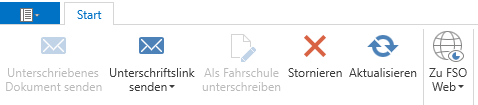
2. In der Menüleiste oben, die die Funktionen rund um die Unterschriften enthält, ganz rechts auf Zu FSO Web klicken.
3. Beim ersten Aufruf öffnet sich eine Anmeldeseite. Dort den FSO Web Username und das Passwort eingeben und bestätigen.
4. Nach erfolgreicher Anmeldung öffnet sich FSO Web mit der Unterschriftenmappe.
Auf dem Tablet: FSO Web als App ablegen
Jede Fahrschule hat eine eigene Adresse für FSO Web. Am einfachsten gelangt man dorthin über die Schaltfläche Zu FSO Web in der Unterschriftenmappe von FSO Desktop. Damit FSO Web auf dem Tablet im Beratungsgespräch mit einem Fingertipp bereitsteht, lohnt es sich, die Seite einmalig wie eine App auf dem Startbildschirm abzulegen:
1. Adresse aufs Tablet bringen: In FSO Desktop über Zu FSO Web die Anmeldeseite öffnen, die Adresse aus der Adresszeile des Browsers kopieren oder den QR-Code generieren. Der QR Code führt dann über die Kamera des Tablets direkt nach FSO Web.
2. Seite auf dem Tablet öffnen: Den Link auf dem Tablet antippen. Es erscheint die Anmeldeseite von FSO Web.
3. Auf dem Startbildschirm ablegen:
- iPad (Safari): Auf das Teilen-Symbol (Quadrat mit Pfeil nach oben) tippen und Zum Home-Bildschirm wählen.
- Android (Chrome): Oben rechts auf das Menü (⋮) tippen und Zum Startbildschirm hinzufügen bzw. App installieren wählen.
4. Namen vergeben: Zum Beispiel „FSO Web“ eingeben und bestätigen.
Ab sofort liegt FSO Web als eigenes Symbol auf dem Startbildschirm und startet wie eine App, ohne Umweg über Browser und Adresseingabe. Angemeldet wird sich wie gewohnt mit FSO Web Username und Passwort.
Tipp: Wird das Tablet von mehreren Mitarbeitern genutzt, sollte sich jeder nach dem Unterschriftsvorgang wieder abmelden, damit die nächste Unterschrift der Fahrschule nicht versehentlich unter dem falschen Namen erfolgt.
Was ist OpenID?
Die Anmeldung läuft über OpenID. Das ist ein dezentrales Anmeldeverfahren für das Internet, mit dem man sich mit einer einzigen Identität bei verschiedenen Webdiensten anmelden kann. Für den Mitarbeiter bedeutet das: Er braucht keine zusätzlichen Zugangsdaten, sondern meldet sich einfach mit seinem FSO Web Username und seinem FSO-Passwort an.
Die Unterschriftenmappe in FSO Web
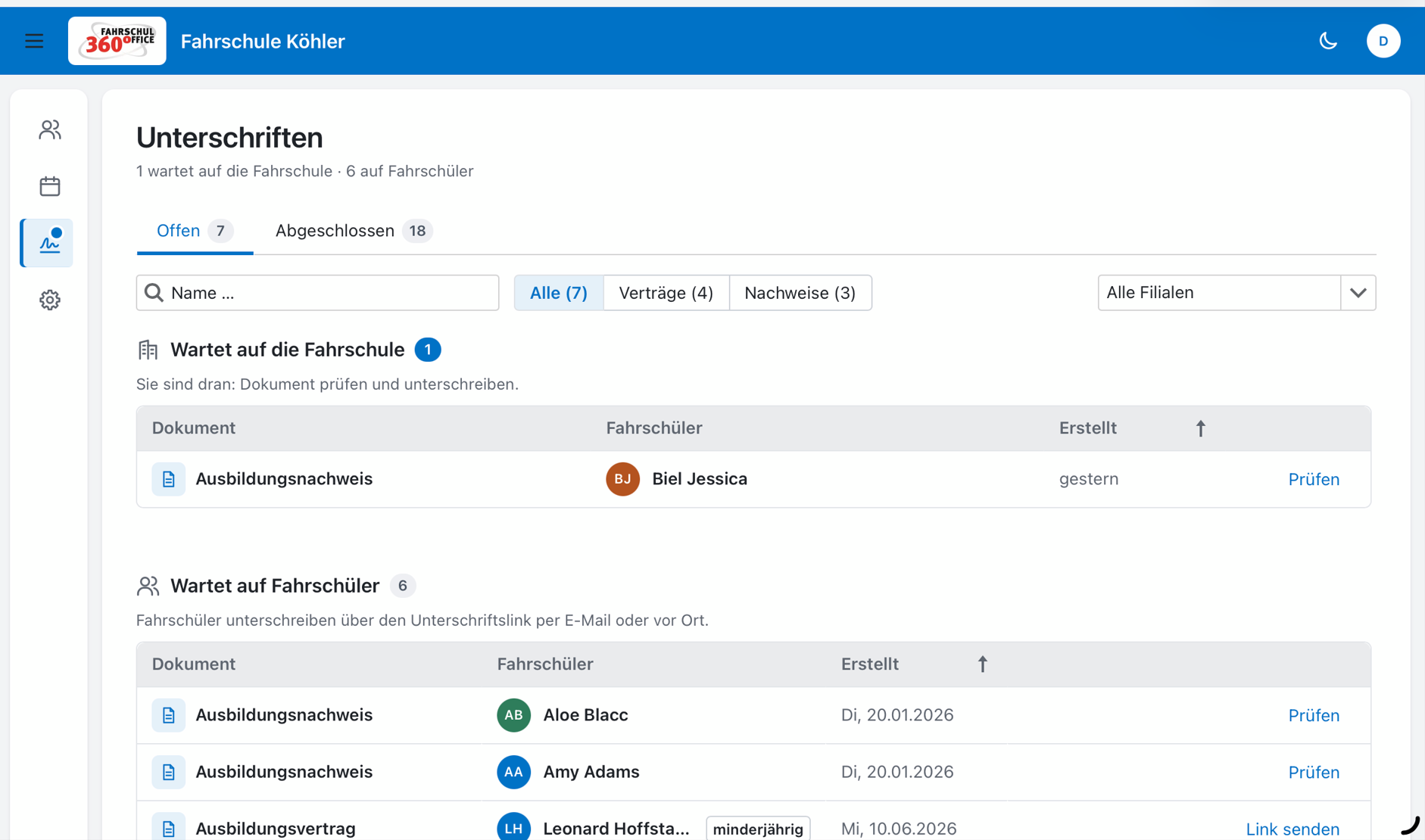
Nach der Anmeldung zeigt die Seite Unterschriften alle Vorgänge auf einen Blick. Ganz oben steht eine Kurzübersicht, etwa „1 wartet auf die Fahrschule · 4 auf Fahrschüler“.
- Offen / Abgeschlossen: Zwei Reiter trennen laufende von abgeschlossenen Vorgängen, jeweils mit Anzahl.
- Suche und Filter: Vorgänge lassen sich nach Namen suchen, nach Art filtern (Alle, Verträge, Nachweise) und auf eine Filiale eingrenzen.
- Wartet auf die Fahrschule: Fahrschüler und ggf. Vertreter haben unterschrieben, jetzt muss die Fahrschule das Dokument prüfen und unterschreiben.
- Wartet auf Fahrschüler: Die Unterschrift des Fahrschülers steht noch aus, entweder über den Unterschriftslink per E-Mail oder vor Ort.
Jede Zeile zeigt Dokument, Fahrschüler und Erstellungsdatum. Minderjährige sind mit dem Hinweis minderjährig gekennzeichnet, bei versendeten Links steht zusätzlich, bis wann der Link gültig ist. Rechts führt Prüfen zum Dokument, Link senden verschickt den Unterschriftslink.
Detailansicht eines Vorgangs
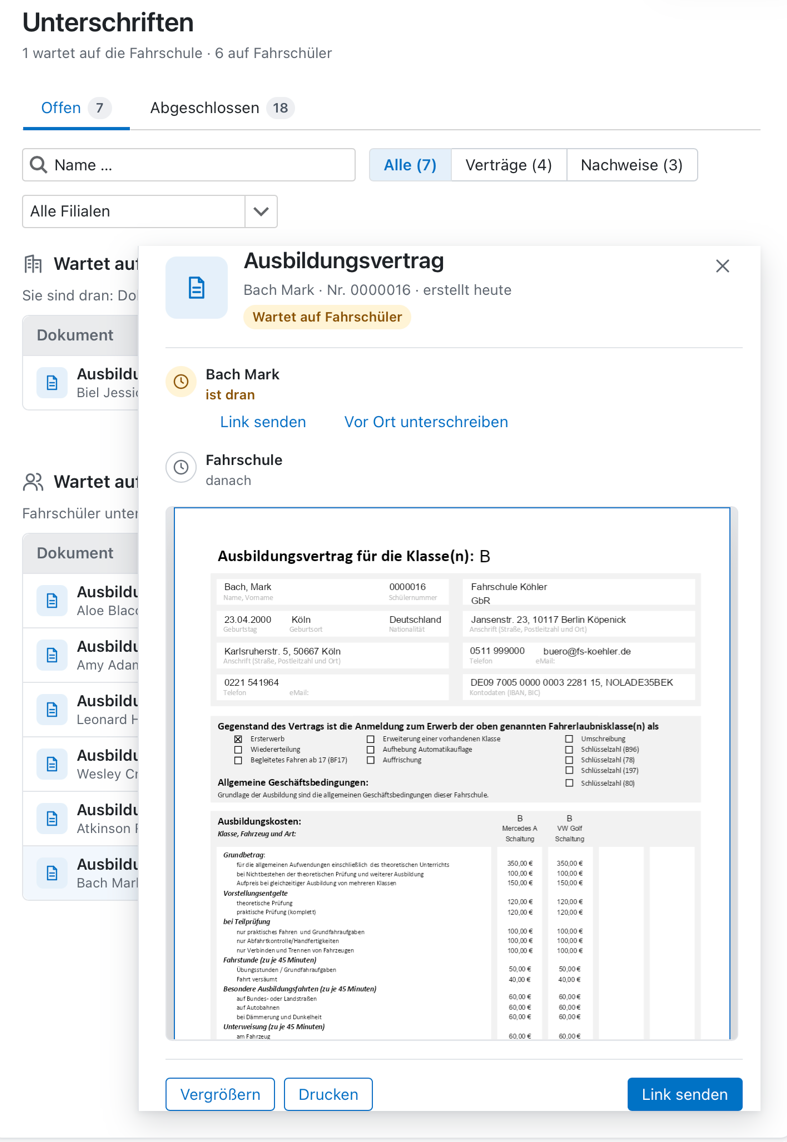
Ein Klick auf einen Vorgang öffnet rechts die Detailansicht. Oben stehen Dokumentart, Fahrschüler, Vorgangsnummer, Erstellungsdatum und der aktuelle Status, zum Beispiel „Wartet auf die Fahrschule“. Darunter ist für jede beteiligte Person der Stand ersichtlich: Wer bereits unterschrieben hat, ist mit Häkchen und Zeitpunkt markiert; wer an der Reihe ist, wird hervorgehoben (bei der Fahrschule etwa mit „Sie sind dran“).
In der Mitte wird das Dokument als Vorschau angezeigt. Je nach Stand des Vorgangs stehen unten passende Schaltflächen bereit:
- Vergrößern: zeigt das Dokument groß, damit es auf dem Tablet gut gelesen werden kann.
- Drucken: gibt das Dokument auf Papier aus.
- Link senden: verschickt den Unterschriftslink per E-Mail.
- Vor Ort unterschreiben: startet die Unterschrift direkt auf diesem Gerät.
- Unterschreiben: für die Gegenzeichnung durch die Fahrschule, sobald alle anderen unterschrieben haben.
Schritt für Schritt: vor Ort unterschreiben
- Vertrag erstellen: In FSO Desktop über Drucken › Ausbildungsvertrag erstellen und zur digitalen Unterschrift vorbereiten.
- In FSO Web anmelden: Auf dem Tablet mit FSO Web Username und Passwort anmelden und die Unterschriftenmappe öffnen.
- Vertrag auswählen: Den Vertrag des Fahrschülers anklicken und über Vergrößern groß darstellen.
- Vertrag prüfen lassen: Das Tablet an Fahrschüler und Vertretungsberechtigten weiterreichen, damit beide den Vertrag in Ruhe lesen können.
- Fahrschüler unterschreibt: Über Vor Ort unterschreiben bestätigt er per Häkchen die Kenntnisnahme des Vertragsinhalts und unterschreibt mit Finger oder Stift.
- Vertreter unterschreibt: Bei Minderjährigen folgt der Vertretungsberechtigte auf die gleiche Weise.
- Fahrschule zeichnet gegen: Die Mitarbeiterin bestätigt ebenfalls die Kenntnisnahme und unterschreibt. Dabei kann sie ihre Unterschrift für künftige Vorgänge speichern.
- Fertig: Der Vertrag ist abgeschlossen und wird automatisch an die hinterlegte E-Mail-Adresse des Fahrschülers gesendet.
Gut zu wissen
- Kenntnisnahme bestätigen: Vor jeder Unterschrift, ob Fahrschüler, Vertreter oder Fahrschule, muss per Häkchen bestätigt werden, dass der Vertragsinhalt zur Kenntnis genommen wurde. Erst danach ist das Unterschriftsfeld freigegeben.
- Gespeicherte Unterschrift: Die in FSO Web gespeicherte Unterschrift der Mitarbeiterin ist dieselbe wie in FSO Desktop. Bei jedem weiteren Vorgang wird gefragt, ob sie verwendet oder neu unterschrieben werden soll. Mit dem Admin-Zugang lässt sich keine Unterschrift hinterlegen.
- Reihenfolge: Fahrschüler und Vertreter können in beliebiger Reihenfolge unterschreiben, die Fahrschule immer zuletzt.
- Wege kombinieren: Vor-Ort-Unterschrift und Link lassen sich mischen, etwa wenn der Fahrschüler in der Fahrschule unterschreibt und der Vertreter später per Link von zu Hause.
- Versand: Nach der letzten Unterschrift erhält der Fahrschüler den fertigen Vertrag automatisch per E-Mail.