Digitale Unterschrift
Ausbildungsvertrag in FSO Desktop unterschreiben
Der Ausbildungsvertrag kann in FSO Desktop komplett digital unterschrieben werden, ohne dass Fahrschüler oder Vertreter vor Ort sein müssen. Ab der aktuellen Version läuft der gesamte Vorgang direkt im FSO Desktop.
Überblick
Der Vertrag wird wie gewohnt über Drucken › Ausbildungsvertrag erstellt. Danach gibt es zwei Wege:
- Analog: Vertrag ausdrucken, vom Schüler unterschreiben lassen und in der Akte ablegen.
- Digital: Vertrag über „Unterschrift vorbereiten“ im EDMS des Schülers ablegen. Die Unterschriftenmappe erkennt den vorbereiteten Vertrag automatisch und zeigt ihn zur Unterschrift an. Drucken ist auch hier weiterhin möglich.
Ablauf
Der Vorgang läuft immer in derselben Reihenfolge: erstellen, vorbereiten, Link senden, Kunde unterschreibt, Fahrschule zeichnet gegen.
- Vertrag erstellen: über Drucken › Ausbildungsvertrag.
- Unterschrift vorbereiten: Der Vertrag wird im EDMS des Schülers abgelegt.
- Link senden: per E-Mail, alternativ vor Ort per QR-Code oder über FSO Web. Ist ein Link abgelaufen, wird er erneut gesendet.
- Fahrschüler und ggf. Vertreter unterschreiben: in beliebiger Reihenfolge, jeder mit eigenem Link. Der Vertreter unterschreibt nur bei Minderjährigen.
- Fahrschule unterschreibt: immer zuletzt, im Desktop oder in FSO Web.
- Vertrag abgeschlossen: Der fertige Vertrag geht automatisch per E-Mail an den Schüler.
Fahrschüler und Vertreter unterschreiben unabhängig voneinander. Erst wenn beide fertig sind, kann die Fahrschule unterschreiben und den Vertrag abschließen.
Wer unterschreibt?
Ein Vertrag ist erst abgeschlossen, wenn alle erforderlichen Parteien unterschrieben haben:
- Fahrschüler: immer.
- Gesetzlicher Vertreter: zusätzlich, wenn der Fahrschüler unter 18 Jahre alt ist.
- Fahrschule: ein verantwortlicher Mitarbeiter zeichnet zum Schluss gegen.
Fahrschüler und Vertreter können in beliebiger Reihenfolge unterschreiben. Die Fahrschule kann erst unterschreiben, wenn beide fertig sind.
Wege zur Unterschrift
| Weg | So funktioniert es | Geeignet für |
|---|---|---|
| Unterschriftslink per E-Mail | Fahrschüler und Vertreter erhalten je einen eigenen Link und unterschreiben auf Handy, Tablet oder PC. | Unterschrift von zu Hause oder in der Fahrschule am eigenen Handy |
| QR-Code am Fahrschul-Tablet | Tablet scannt den QR-Code in der Unterschriftenmappe, öffnet den Vertrag und wird zum Unterschreiben weitergereicht. | Unterschrift vor Ort ohne E-Mail |
| FSO Web | Mitarbeiter meldet sich in der Webapp an, öffnet den Vertrag in der Unterschriftenmappe und lässt direkt am Gerät unterschreiben. | Vor Ort; auch die Fahrschule unterschreibt hier per Finger oder Stift |
| FSO Desktop (neu) | Links versenden und als Fahrschule unterschreiben direkt aus dem Desktop. | Kompletter Ablauf ohne Wechsel in die Webapp |
Nach Abschluss erhält der Fahrschüler den fertigen Vertrag automatisch per E-Mail. Die Fahrschule kann ihn zusätzlich erneut versenden oder ausdrucken.
Unterschriftenmappe im FSO Desktop
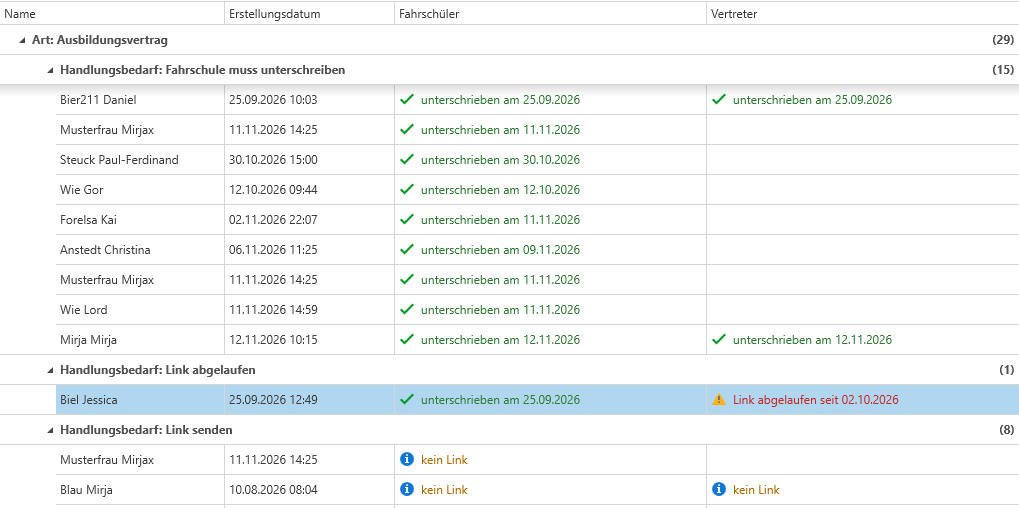
Offene Vorgänge sind danach gruppiert, was als Nächstes zu tun ist. Gruppen mit Handlungsbedarf stehen immer oben, jede zeigt die Anzahl ihrer Vorgänge.
| Gruppe | Bedeutung |
|---|---|
| Fahrschule muss unterschreiben | Alle anderen haben unterschrieben, die Fahrschule ist dran. |
| Link abgelaufen | Ein Link wurde nicht innerhalb von 7 Tagen genutzt und muss erneut gesendet werden. |
| Link senden | Es wurde noch kein Link verschickt. |
| Warten auf Fahrschüler/Vertreter | Der Link ist versendet und noch gültig, nichts zu tun. |
Die Spalten Fahrschüler und Vertreter zeigen den Stand je Person: ✓ unterschrieben am …, ⏳ Link gültig bis …, ⚠ Link abgelaufen seit … oder – noch kein Link. Die Spalte „Vertreter“ ist nur bei Minderjährigen befüllt.
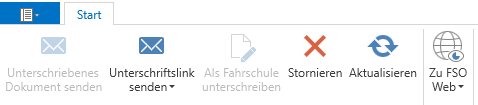
Neue Schaltflächen im Menüband:
- Unterschriftslink senden: an alle Ausstehenden oder gezielt nur an Fahrschüler bzw. Vertreter; auch für mehrere markierte Vorgänge gleichzeitig.
- Als Fahrschule unterschreiben: zeigt zuerst das Dokument zur Prüfung, danach wird unterschrieben.
- Unterschriebenes Dokument senden: bisher „Versenden“, funktioniert wie gewohnt.
- Aktualisieren: lädt die Liste neu, etwa nachdem ein Schüler online unterschrieben hat.
- Zu FSO Web: öffnet den Internet-Browser und startet FSO Web. Nach der Anmeldung können hier alle Parteien unterschreiben.
- Zu FSO Web: Mit der Funktion QR-Code anzeigen kann die FSO Web Adresse direkt mit dem Tablet aufgerufen werden.
Der Filter Offen / Abgeschlossen / Storniert bleibt unverändert.
Detailansicht eines Vorgangs
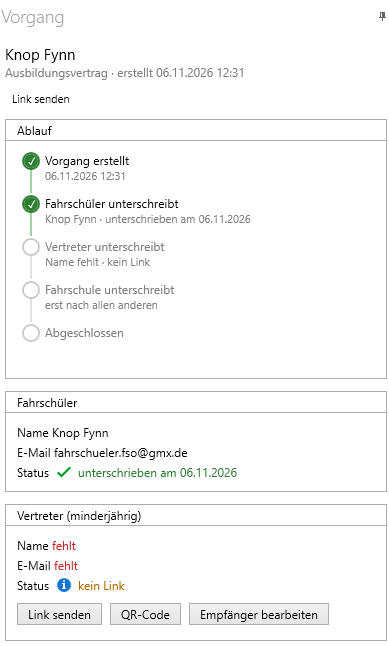
Wird ein Vorgang in der Unterschriftenmappe ausgewählt, öffnet sich rechts ein Detailfenster mit dem kompletten Verlauf. Zu jedem Schritt ist der Zeitpunkt ersichtlich:
- Vorgang erstellt
- Fahrschüler hat unterschrieben
- Vertreter hat unterschrieben (nur bei Minderjährigen)
- Fahrschule hat unterschrieben
- Vorgang abgeschlossen
Über die Schaltflächen im Detailfenster lässt sich der Unterschriftslink erneut versenden oder ein QR-Code für die Unterschrift vor Ort erzeugen.
Gut zu wissen
- Gültigkeit: Ein Unterschriftslink gilt 7 Tage. Danach landet der Vorgang unter „Link abgelaufen“ und kann mit einem Klick erneut gesendet werden. Ein neu gesendeter Link macht den vorherigen ungültig.
- Empfänger prüfen: Beim ersten Versand zeigt ein Fenster Namen und E-Mail-Adressen von Fahrschüler und Vertreter zur Kontrolle und Korrektur. Die Adresse des Vertreters stammt aus dem BCC-Feld des Fahrschülers; Änderungen daran werden auch beim Fahrschüler gespeichert. Der Name des Vertreters muss vor dem Versand angegeben sein.
- Hinterlegte Unterschrift: Mitarbeiter können ihre Unterschrift speichern und künftige Verträge per Klick unterschreiben. Es ist dieselbe Unterschrift wie in der Webapp; bei jedem Vorgang wird gefragt, ob sie verwendet oder neu unterschrieben werden soll. Mit dem Admin-Zugang wird immer von Hand unterschrieben.
- Berechtigung: Links senden und als Fahrschule unterschreiben kann nur, wer Schreibrechte auf Fahrschüler hat.
Vorgang stornieren
Ein begonnener Unterschriftsvorgang ist gegen versehentliches Überschreiben geschützt. Ist der Vertrag fehlerhaft oder muss er geändert werden, wird der gesamte Vorgang storniert. Anschließend kann ein neuer Vertrag erstellt und erneut zur Unterschrift vorbereitet werden.